
Obsidian 批量文件管理插件
大约 5 分钟
Batch File Manager
一个强大的 Obsidian 批量文件管理插件,支持批量选择、删除、移动文件,以及图片管理、标签管理等功能。
为什么开发这个插件?
在使用 Obsidian 进行知识管理时,经常会遇到需要批量处理文件的场景:
- 清理笔记:找出无标签、孤立、空白的笔记进行整理
- 图片管理:重命名图片、转换路径格式、清理未引用图片
- 标签整理:批量添加/替换标签、重命名 frontmatter 属性
- 文件归档:批量移动文件到指定文件夹
Obsidian 原生不支持这些批量操作,需要一个一个手动处理。这个插件就是为了解决这些痛点而开发的。
功能特性
批量文件操作
- ✅ 批量选择文件(全选/取消全选)
- ✅ 批量删除文件
- ✅ 批量移动文件到指定文件夹
- ✅ 点击文件名快速打开
- ✅ 右键菜单快速操作
标签管理
- ✅ 批量打标签(支持添加到文件开头、末尾或 frontmatter)
- ✅ 批量替换标签(支持关键词重命名)
- ✅ 批量重命名 frontmatter 元数据属性
图片管理
- ✅ 图片重命名(文件名-001):将选中笔记内嵌入的图片按出现顺序重命名为
笔记名-001、笔记名-002等 - ✅ 图片转相对路径:将图片链接转换为相对路径,兼容 Typora 等编辑器
- ✅ 图片转最简路径:将图片链接转换为仅文件名的最简路径
- ✅ 查找失效图片链接:找出包含失效图片链接的笔记
- ✅ 查找未引用图片:找出未被任何笔记引用的图片
筛选与查找
- ✅ 按文件夹筛选文件
- ✅ 按标签筛选文件(支持多标签 OR 筛选)
- ✅ 查找无标签笔记
- ✅ 查找孤立笔记(无入链和出链)
- ✅ 查找空文件
安装方法
该插件已上架 Obsidian 社区市场,打开 Obsidian 设置 → 第三方插件 → 浏览,搜索 File Commander 或 fengshuzi 即可安装。
从 GitHub Release 安装(推荐)
- 前往 Releases 页面下载最新版本
- 下载
main.js、manifest.json、styles.css - 在库中创建
.obsidian/plugins/obsidian-batch-file-manager/ - 将上述文件放入该目录
- 重启 Obsidian 或重新加载插件,在设置中启用「Batch File Manager」
手动构建
cd obsidian-batch-file-manager
npm install
npm run build
# 将 dist/ 下文件复制到 .obsidian/plugins/obsidian-batch-file-manager/
使用方法
打开批量文件管理器
- 点击左侧边栏的文件图标
- 或使用命令面板搜索「打开批量文件管理器」
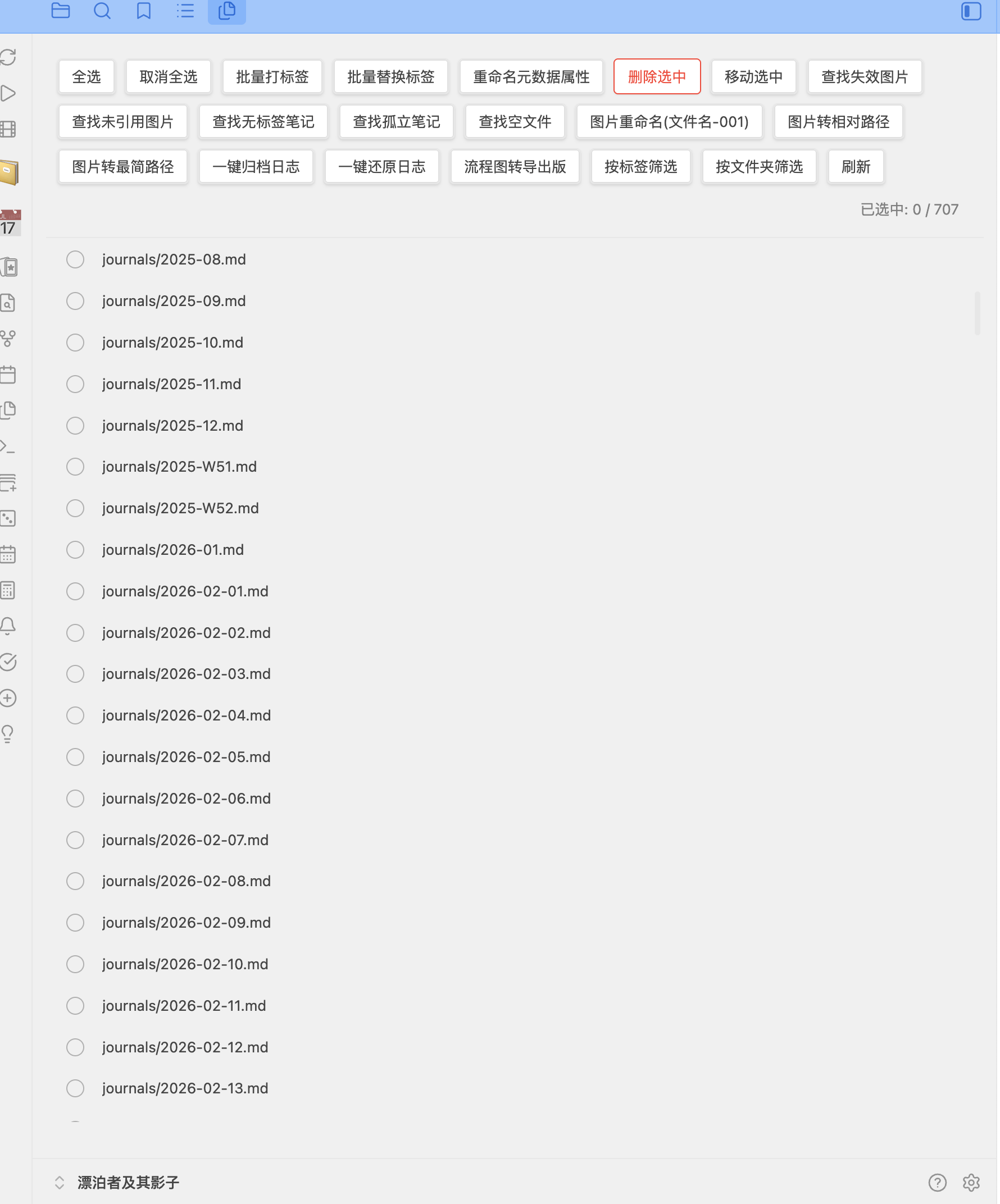
批量文件操作
- 在右侧面板中会显示所有 Markdown 文件
- 勾选要操作的文件
- 使用工具栏按钮进行批量操作:
- 全选:选中所有文件
- 取消全选:取消所有选中
- 删除选中:批量删除选中的文件(不可撤销)
- 移动选中:批量移动文件到指定文件夹
批量打标签
为选中的文件添加标签:
- 选择要打标签的文件
- 点击「批量打标签」按钮
- 输入标签,多个标签用空格分隔,例如:
#todo #important - 标签位置可在设置中配置(文件开头、末尾或 frontmatter)
批量替换标签
将选中文件中的旧标签替换为新标签:
- 选择要处理的文件
- 点击「批量替换标签」按钮
- 输入旧标签和新标签(例如将
#cy替换为#餐饮) - 标签可以带或不带
#符号
重命名元数据属性
批量修改 markdown 文件 frontmatter 中的属性名:
- 选择要修改的文件
- 点击「重命名元数据属性」按钮
- 输入旧属性名(例如:
category) - 输入新属性名(例如:
type)
修改前:
---
category: 餐饮
status: active
---
修改后:
---
type: 餐饮
status: active
---
图片重命名(文件名-001)
将选中笔记内嵌入的图片按出现顺序重命名为「笔记名-001」「笔记名-002」等格式:
- 勾选要处理的笔记(.md 文件)
- 点击「图片重命名(文件名-001)」按钮
- 插件会按笔记内图片出现顺序依次重命名
- 重命名后会更新整个库中所有指向该图片的链接
图片路径风格切换
图片转相对路径:
- 将
转换为格式 - 兼容 Typora、VSCode 等 Markdown 编辑器
图片转最简路径:
- 将
转换为格式 - Obsidian 会自动在配置的图片文件夹中查找
查找功能
| 功能 | 说明 |
|---|---|
| 查找失效图片 | 找出包含失效图片链接的笔记(支持 URL 编码路径) |
| 查找未引用图片 | 找出图片文件夹下未被任何笔记引用的图片 |
| 查找无标签笔记 | 找出没有任何标签的笔记 |
| 查找孤立笔记 | 找出既没有入链也没有出链的笔记 |
| 查找空文件 | 找出空白或只有 frontmatter 的文件 |
筛选功能
按标签筛选:
- 支持多标签筛选(OR 关系)
- 显示包含任意选中标签的文件
按文件夹筛选:
- 选择特定文件夹查看其中的笔记
- 可与标签筛选组合使用
设置选项
| 设置项 | 说明 | 默认值 |
|---|---|---|
| 默认标签 | 批量打标签时的默认值 | #todo #important |
| 标签位置 | 标签添加位置 | 文件开头 |
| 扫描外部图片 | 是否检查外部链接的图片 | 关闭 |
| 图片扩展名 | 要扫描的图片文件扩展名 | png,jpg,jpeg,gif,svg,webp,bmp |
| 图片文件夹 | 图片存储的文件夹路径 | assets |
快捷操作
- 点击文件名:打开文件
- 右键文件:显示快捷菜单(打开、删除)
- 勾选复选框:选择/取消选择文件
注意事项
- 删除操作不可撤销,请谨慎使用
- 移动文件时会自动创建目标文件夹
- 如果目标位置已存在同名文件,移动操作会失败
- 批量操作前建议先备份重要文件
- 查找失效图片时支持 URL 编码的路径(如
%20表示空格)
开发
# 开发模式
npm run dev

# 构建
npm run build

# 部署到本地vault
npm run deploy

# 发布到GitHub
npm run release
许可证
MIT
感谢支持 · 欢迎交流(请喝咖啡 / 加好友定制化开发)
点击图片可放大查看