
像记笔记一样简单的无痛记账软件
Coin Memo 记账插件
把记账融入日记,让消费记录自然成为生活的一部分。
基于 Obsidian 日记文件的智能记账插件,能够自动识别和统计您在日记中的记账记录。无需打开专门的记账 App,在写日记的同时顺便记账,零负担养成记账习惯。
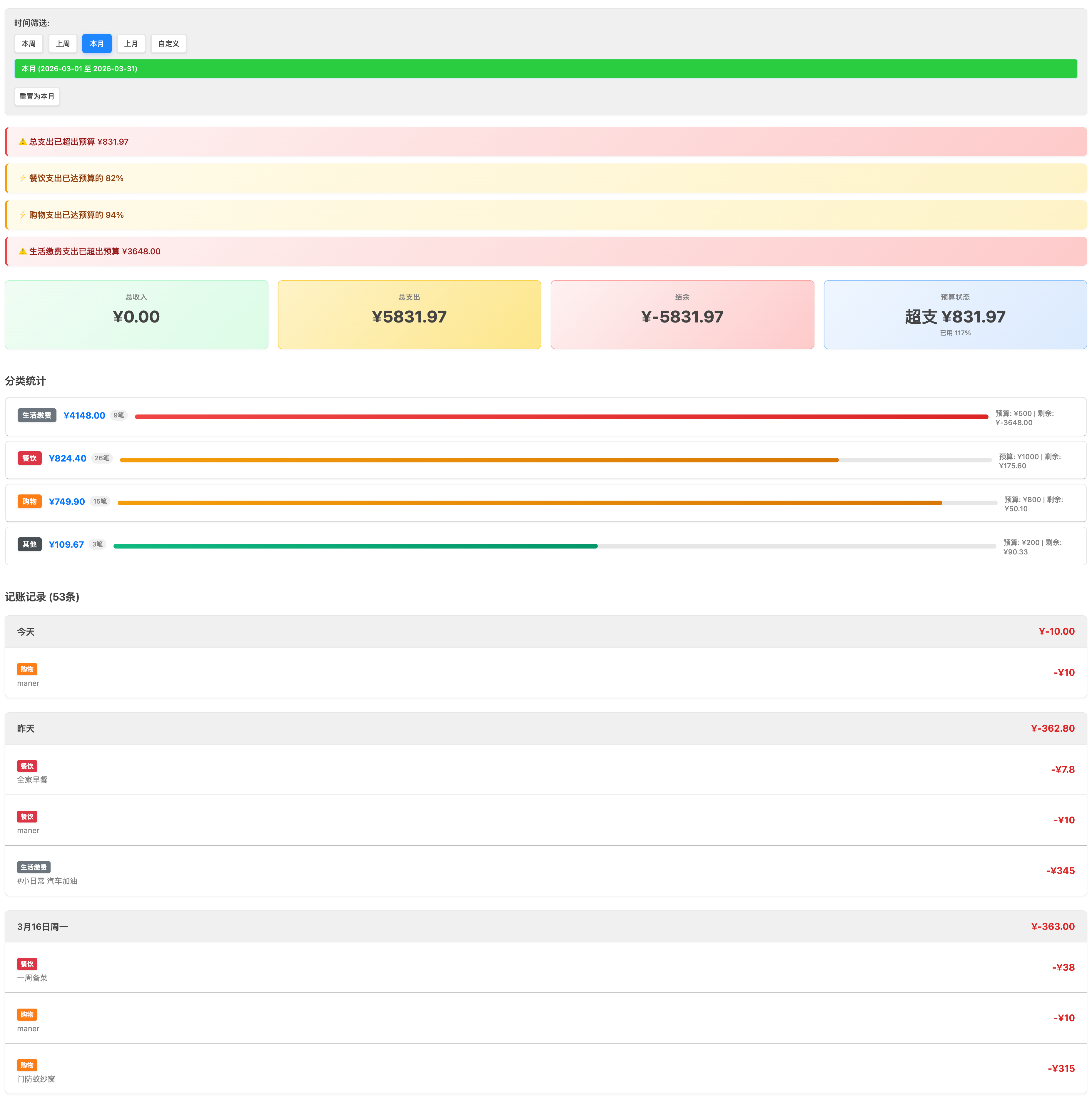
为什么选择这个插件?
传统的记账软件需要打开 App、选择分类、输入金额、添加备注……步骤繁琐,很难坚持。
本插件的核心理念:记账应该像写笔记一样简单。
- 写日记时顺便记账,无需切换应用
- 数据存储在自己的笔记中,完全掌控
- 支持 Markdown,和 Obsidian 完美融合
- 自动统计分析,可视化消费趋势
功能特点
| 功能 | 说明 |
|---|---|
| 🔍 自动识别 | 从日记文件中自动解析记账信息 |
| 📊 统计分析 | 提供收支统计、分类统计和时间范围查询,独立统计视图 |
| 🏷️ 分类管理 | 支持自定义关键词和分类映射 |
| 💰 预算管理 | 设置月度总预算和分类预算,超限自动提醒 |
| 📅 时间筛选 | 可按日期范围查看记账记录(本周/上周/本月/上月/自定义) |
| 💵 收支管理 | 区分收入和支出,计算结余 |
| 📋 快速记账 | 一键复制历史记录到今天 |
| 🧾 截图账单导入 | 截图 OCR 自动解析并记账,支持静默记账 |
| 📄 导出功能 | 支持导出 PDF 和 Markdown |
| 🔄 批量重分类 | 按备注关键词批量修正记账分类,支持自动执行 |
| 🗂️ 批量改分类 | 按时间范围和源分类批量改换分类 |
安装方法
该插件已上架 Obsidian 社区市场,打开 Obsidian 设置 -> 第三方插件 -> 浏览,搜索 Coin Memo 或 fengshuzi 即可安装。
方式一:从 GitHub Release 安装
- 前往 Releases 页面下载最新版本
- 下载以下文件:
main.js、manifest.json、styles.css、config.json - 在你的 Obsidian 库中创建插件目录:
.obsidian/plugins/coin-memo/ - 将下载的文件复制到该目录
- 重启 Obsidian 或刷新插件列表
- 在设置中启用 Coin Memo 插件
方式二:手动安装
cd /path/to/your/vault/.obsidian/plugins
git clone https://github.com/fengshuzi/coin-memo.git
cd coin-memo
npm install && npm run build
快速开始
第一步:配置日记文件夹
打开设置 -> 第三方插件 -> Coin Memo
在「日记文件夹路径」中填写日记文件夹路径(如 journals、日记),默认为 journals。
💡 若你启用了 Obsidian 核心「日记」插件,本插件会自动读取其文件夹和日期格式,无需重复配置。
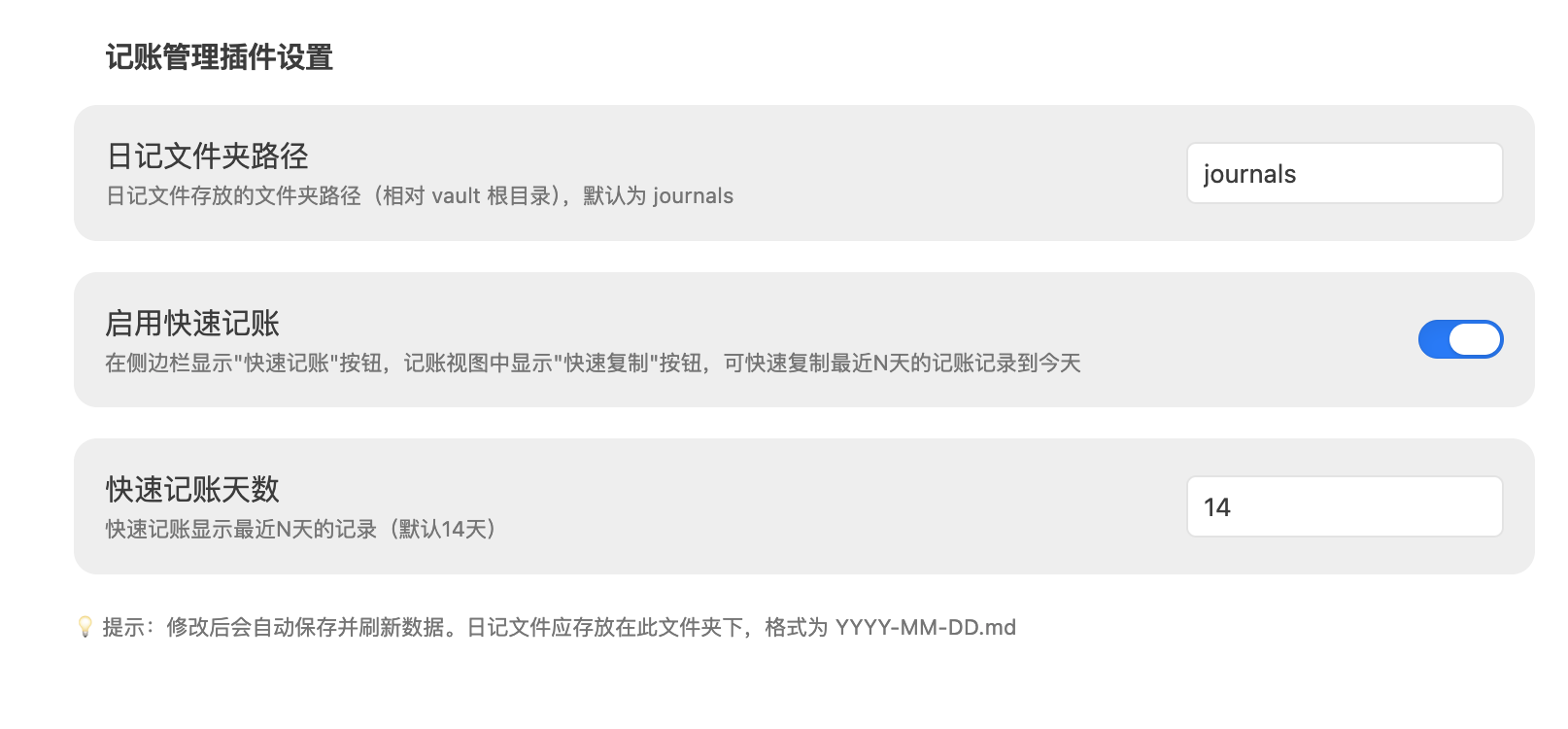
第二步:在日记中记账
在日记文件(如 2024-01-10.md)中写入:
# 2024年1月10日

早上买早餐
#cy 15.5 豆浆油条

中午吃饭
#cy 45 麻辣烫

打车回家
#jt 28 滴滴打车

收到工资
#sr 8500 1月份工资
第三步:查看统计
点击左侧工具栏的计算器图标打开记账视图,查看收支统计;在视图工具栏「更多」中可打开记账统计视图,按周/月查看趋势。
记账格式
基本格式
#关键词 金额 备注说明
格式规则
- ✅ 数字可以在前也可以在后
- ✅ 备注和数字之间可以有空格,也可以没有
- ✅ 支持货币符号(¥、元、块),会自动忽略
- ✅ 如果一行有多个数字,第一个数字会被识别为金额
格式示例
# 标准格式
- #cy 15.5 豆浆油条

# 数字在后
- #cy 午餐麻辣烫 25.8

# 带货币符号
- #cy 早餐消费¥9

# 带单位
- #cy 全家早餐11元
默认关键词
| 关键词 | 分类 | 说明 |
|---|---|---|
sr | 收入 ⭐ | 特殊关键词,标识收入 |
cy | 餐饮 | 日常饮食 |
jt | 交通出行 | 打车、公交、地铁(默认分类) |
gw | 购物 | 网购、实体店 |
dk | 贷款 | 房贷、车贷 |
jf | 生活缴费 | 水电气网 |
yj | 悦己奖励 | 自我奖励 |
qt | 其他 | 未分类支出 |
关键词、分类名称、默认分类均可在「配置分类」中自定义。
快速记账
快速记账功能帮你一键复制历史记账记录到今天,省去重复输入的麻烦。
适用场景:每天有固定的消费项目(早餐、通勤、午餐等),不想重复输入。
入口
| 入口 | 说明 |
|---|---|
| 侧边栏图标 | 点击复制图标 |
| 命令面板 | Cmd/Ctrl + P -> "快速记账" |
使用方法
- 点击侧边栏的复制图标
- 弹窗显示最近 14 天的记账记录(自动去重)
- 搜索或筛选快速定位
- 点击「复制」直接写入今天,或点击「编辑」修改金额后写入
- 自动跳转到今天的日记笔记
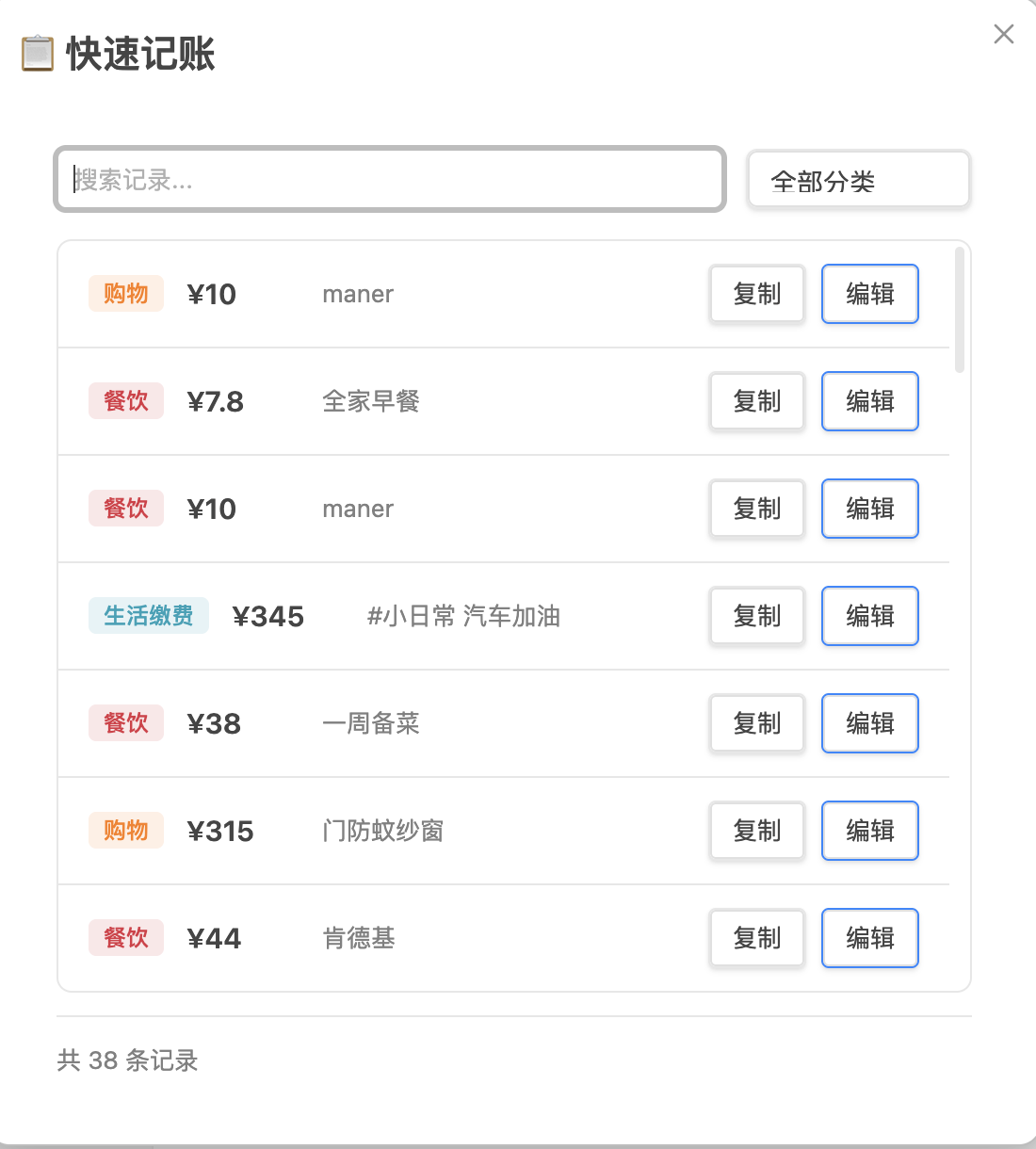
配置
- 启用快速记账:开启/关闭功能(默认开启)
- 快速记账天数:显示最近 N 天的记录(默认 14 天,范围 1-365)
手机端:用「快捷指令」一键打开快速记账
Obsidian 官方 URI 不能直接执行插件命令,需要安装社区插件 Obsidian Advanced URI。装好后,用系统「快捷指令」打开一条链接,即可在 iPhone / iPad 上唤起 Obsidian 并执行与命令面板相同的操作(例如直接弹出「快速记账」窗口)。
1. 准备信息
- 库名:与 Obsidian 里显示的库名称完全一致(设置 -> 关于 -> 库名称,或切换库时看到的名字)。
- 命令 ID(内部 id,勿与界面中文名混淆):
- 快速记账弹窗:
coin-memo:quick-copy - 打开每日记账主视图:
coin-memo:open-accounting - 打开记账统计视图:
coin-memo:open-stats - 若你安装的插件在
manifest.json里改过id,请把前缀coin-memo换成自己的插件 id。
- 快速记账弹窗:
- 设置里须开启「快速记账」,否则
quick-copy命令不会被注册,链接无效。
2. 拼出链接
模板(直接用原始 URL,无需编码):
obsidian://advanced-uri?vault=漂泊者及其影子&commandid=coin-memo:quick-copy
3. 在快捷指令里配置
- 打开 快捷指令 -> 新建快捷指令。
- 添加 「URL」(填入上一步完整链接)-> 再添加 「打开 URL」(若一步合并为「打开 URL」亦可)。
- 命名并保存(如「Obsidian 快速记账」)。
4. 更快触达:背面轻点、主屏幕与引导式访问
- 背面轻点两下(或三下):设置 -> 辅助功能 -> 触控 -> 背面轻点,动作选 「快捷指令」 并指定上面这条。单手、走路时敲两下背板即可打开 Obsidian 并弹出快速记账,不必先找图标。
- 主屏幕:快捷指令右上角 分享 -> 添加到主屏幕,得到独立图标,一点即执行(适合把「记账」当成日常入口)。
- 引导式访问:开启后设备会锁在单个 App 内,无法随意切到「快捷指令」App。实用做法是:先通过背面轻点、控制中心里的快捷指令、或主屏幕图标运行本条快捷指令(Obsidian 会前台打开并弹出快速记账),再在 Obsidian 内开启引导式访问,这样锁住的始终是记账界面;若已在引导式访问中,需先结束引导式访问才能再次从系统侧触发快捷指令。
截图账单导入
场景:支付完成后,打开系统「快捷指令」截图识别,文字自动写入
journals/bill.md,再执行一条命令即可完成记账——全程无需手动输入金额。
工作原理
微信/支付宝/银行截图
    ↓  快捷指令(OCR 识别文字)
journals/bill.md
    ↓  执行命令「从账单导入记账(bill.md)」
自动解析 -> 弹出确认框 -> 写入今日日记 -> 删除 bill.md
bill.md 格式
多次截图可累加写入同一个 bill.md,每笔之间用单独一行的 ### 分隔,插件只解析最后一段(最新的一笔):
20:58
5G
豆磨坊(**飞)
·19.40
完成
###
12:42
Manner
使用建设银行储蓄卡(0511)支付
·10.00
完成
使用步骤
1. 配置快捷指令
在 iPhone 的「快捷指令」中创建一条自动化:截取支付成功界面截图 -> OCR 识别文字 -> 将文字写入 Obsidian 库的 journals/bill.md。
2. 配置商户自动分类
打开 Obsidian 设置 -> Coin Memo -> 账单导入 - 商户自动分类,按以下格式填写映射规则:
商户关键字=分类关键词=描述
示例:
豆磨坊=cy=买豆腐
麦当劳=cy=麦当劳
盒马=gw=买菜
公司食堂=cy
- 商户关键字:OCR 识别到的商户名中包含的文字即可命中(无需完整匹配)
- 分类关键词:与已配置分类一致,如
cy、gw - 描述:可省略,省略时描述框留空手动填写
💡 小技巧:先不填映射,执行一次导入,在弹框「商户」行看到 OCR 实际输出的文字,再以该文字作为商户关键字配置,避免因 OCR 识别差异导致匹配失败。
3. 执行导入命令
Cmd/Ctrl + P -> 「从账单导入记账(bill.md)」
弹出确认框:
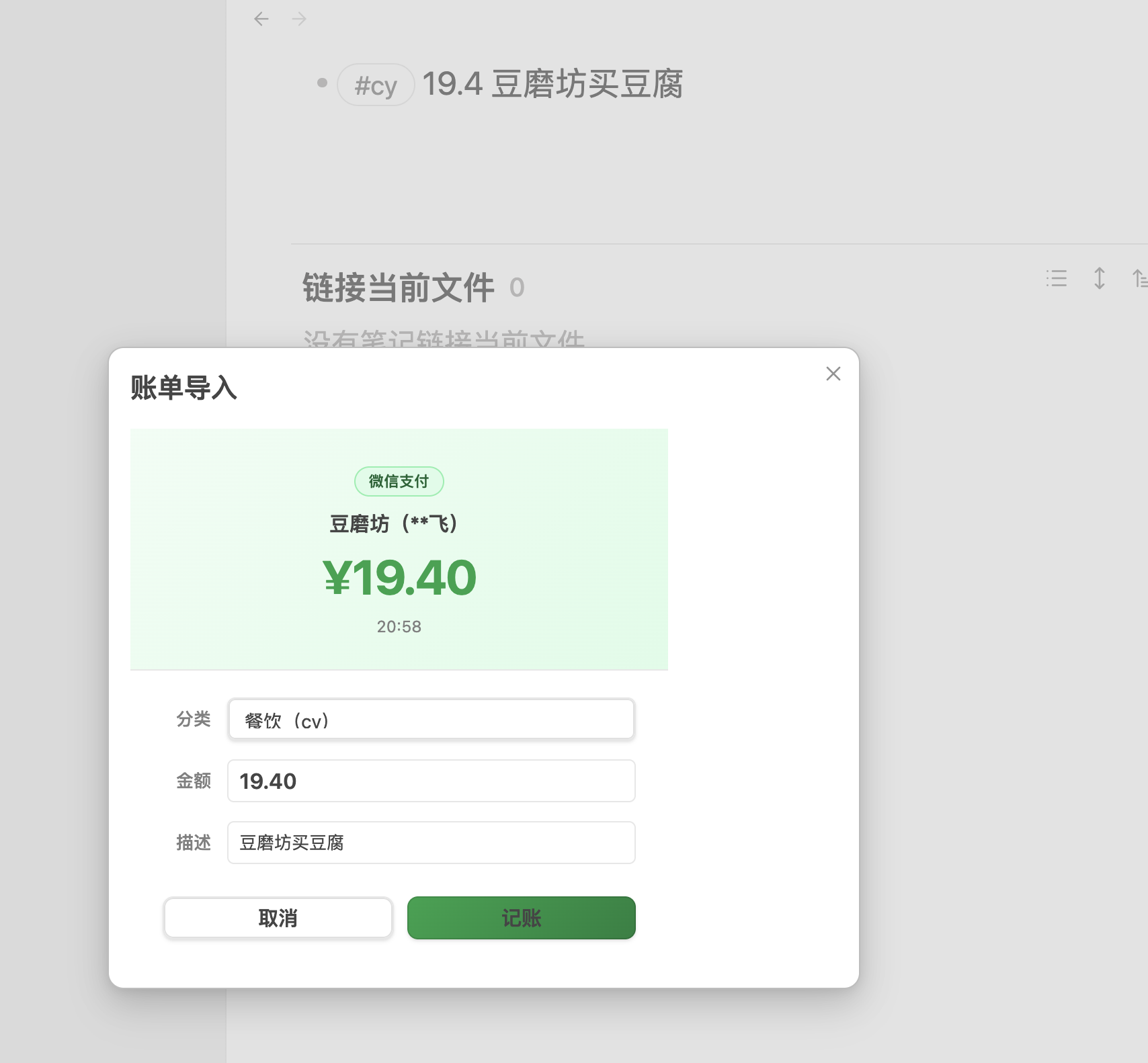
确认框显示:
- 收据卡片:截图类型(微信支付完成页 / 微信支付账单页 / 支付宝完成页 / 建设银行动账提醒)、商户名、金额、时间
- 可编辑字段:分类(自动匹配,可修改)、金额(可修改)、描述(自动填入或手动填写)
点击「记账」后:
- 记录写入今日
journals/YYYY-MM-DD.md bill.md自动删除(仅在写入成功后删除,失败时保留以便重试)
静默记账
在设置中开启**「静默记账」后,截图识别成功时不弹确认框**,直接按商户映射规则写入今日日记,并自动打开日记文件。适合快捷指令全自动化场景:截图 -> OCR -> 写入 bill.md -> Advanced URI 触发导入命令 -> 自动记账,全程零点击。
若商户未配置映射,静默记账会使用默认分类,描述留空。
手机端一键触发
同样使用 Advanced URI,命令 ID 为 coin-memo:bill-import:
obsidian://advanced-uri?vault=漂泊者及其影子&commandid=coin-memo:bill-import
将这条链接加入快捷指令流程的末尾,截图识别完成后自动跳转 Obsidian 并弹出确认框(或静默写入),全程只需点一次「记账」。
支持的支付截图
| 类型 | 识别特征 |
|---|---|
| 💚 微信支付完成页 | 含「支付成功」或「返回商家」或单独一行「完成」 |
| 💚 微信支付账单页 | 含「我的账单」+「支付服务」 |
| 💙 支付宝完成页 | 含「完成」+「付款方式」 |
| 🟡 建设银行动账提醒 | 含「动账提醒」或「变动提醒」 |
常见问题
Q: 弹框里商户名显示的字和实际店名不一样?
OCR 识别结果受截图质量影响,可能存在误识别。以弹框中显示的文字为准配置商户关键字。
Q: 分类没有自动匹配到?
检查商户关键字是否与弹框「商户」行显示的文字一致(包括 OCR 可能识别错的字)。
Q: bill.md 被误删了怎么办?
bill.md 只在「写入日记成功」或「完全无法识别截图类型」时删除;若识别到页面但金额/商户解析失败,文件会保留。可在开发者控制台(Cmd+Option+I)查看 [bill-import] 日志。
导出功能
导出 PDF
在记账视图中点击「更多」->「导出 PDF」:
- 选择时间范围(本周/本月/自定义)
- 预览导出内容
- 点击导出生成 PDF 文件
导出的 PDF 包含:
- 时间范围统计概览
- 收支总额和结余
- 分类统计图表
- 详细记录列表
导出 Markdown
点击「更多」->「导出 Markdown」,生成 Markdown 格式的账单报告,方便在其他地方使用。
预算管理
设置月度预算后,记账统计视图会在接近或超出预算时自动提醒,帮助你控制消费。
配置入口
记账视图工具栏「更多」->「配置分类」->**「预算设置」**标签页。
配置项
| 配置项 | 说明 |
|---|---|
| 预算提醒 | 总开关,关闭后不显示任何预算提醒 |
| 提醒阈值 | 达到预算的百分比时触发提醒,默认 80% |
| 月度总预算 | 当月支出总额上限 |
| 分类预算 | 单个分类的月度上限,设为 0 表示不限制该分类 |
提醒展示
打开记账统计视图时,若支出达到阈值:
- 顶部显示醒目的提醒条(超支为红色,接近为黄色)
- 总览卡片显示预算进度条和剩余金额
- 各分类项显示分类预算进度,超支/接近时高亮
批量重分类
大量记账通过截图 OCR 录入时,分类往往默认为 #cy(餐饮)。批量重分类功能让你根据备注内容一次性修正所有分类,不用逐条手动改。
功能入口
记账视图「更多」->「批量重分类」,或命令面板执行 批量重分类,在新标签页打开独立页面,不影响现有记账视图布局。
使用流程
- 配置规则:点击「+ 添加规则」,填写备注关键词和目标分类
- 预览:点击「预览」扫描所有日记,按规则分组展示匹配记录
- 勾选:默认全选,可取消不需要修改的条目
- 执行:点击「执行修改」,确认后原子写入文件
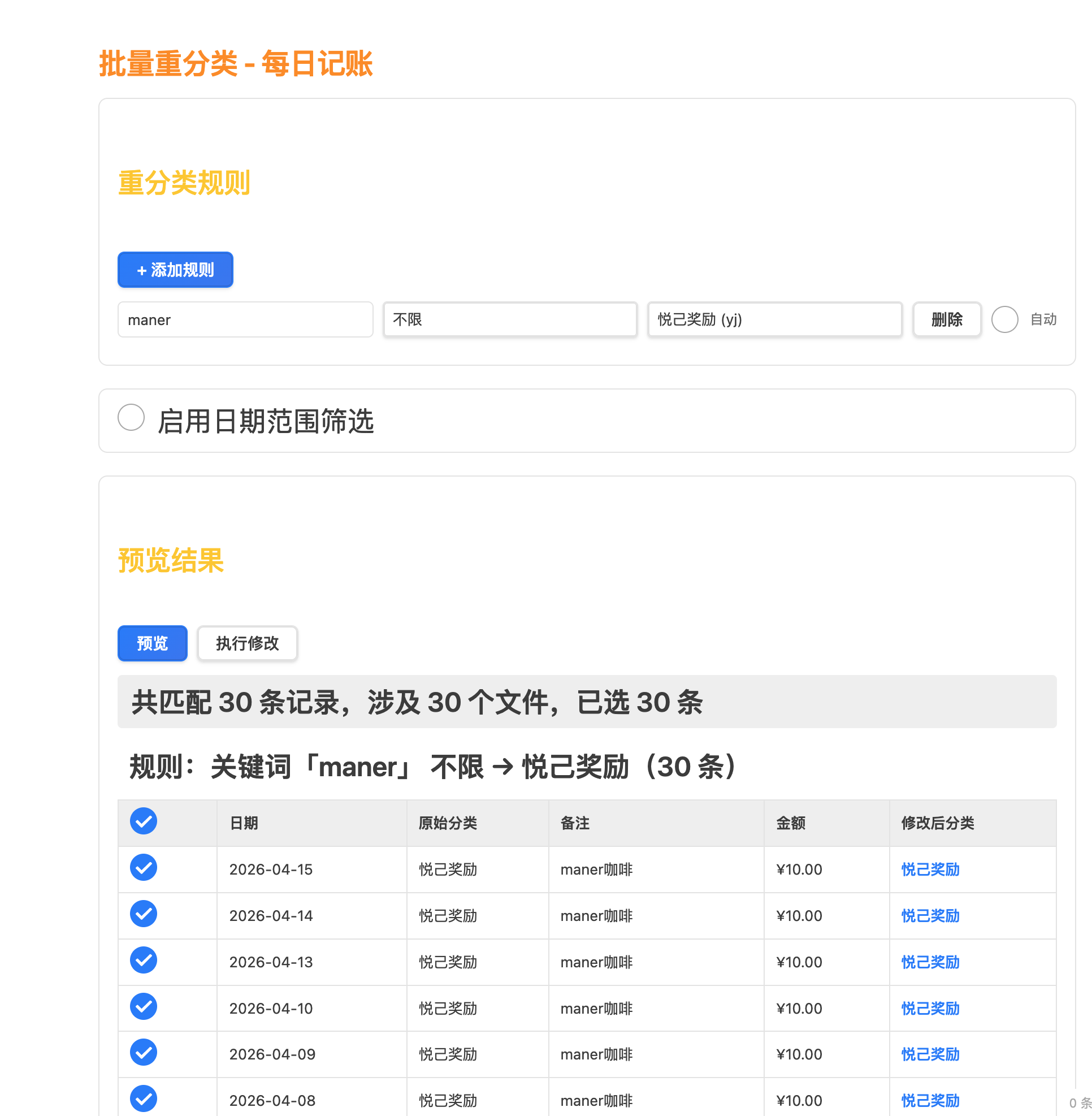
规则字段
每条规则的字段:
| 字段 | 说明 |
|---|---|
| 备注关键词 | 备注中包含该词即命中,不区分大小写;支持 ` |
| 目标分类 | 命中后将分类改为此值 |
| 重写备注 | 可选,非空时连同备注一起替换为该文本 |
| 自动 | 勾选后打开记账页面时自动静默执行 |
示例:
- 备注包含
maner(不区分大小写)-> 分类改为悦己奖励 (yj) - 备注包含
manner|starbucks-> 命中任一即改为餐饮 (cy),并重写备注为「咖啡」
自动分类
勾选规则的「自动」复选框,每次打开记账视图时自动在后台执行:
- 只处理最近 7 天的记录
- 目标分类已正确(且备注已一致)的记录直接跳过,不触碰文件时间戳
- 完成后显示通知「自动分类完成:已修改 X 条记录」
批量改分类
批量重分类页面下半部分的「批量改分类」是一个独立工具:不依赖备注关键词,而是按时间范围 + 源分类批量改换到目标分类,适合做周期性整理。
| 字段 | 说明 |
|---|---|
| 时间范围 | 快捷选项:全部 / 本月 / 上月 / 最近六月;或勾选「自定义日期」输入起止日期 |
| 源分类 | 多选,勾选需要修改的源分类 |
| 目标分类 | 单选,所有匹配记录将改为此分类 |
配置后点击「预览」查看影响范围,确认后「执行修改」。
日期格式配置
插件通过文件名识别日记日期,默认 yyyy-MM-dd(如 2026-01-10.md)。如果你的日记命名不同,可在设置 -> 日记文件命名格式 中选择预设或自定义。
预设格式
yyyy-MM-dd、yyyy年MM月dd日、yyyy/MM/dd、yyyyMMdd、DD-MM-YYYY、MM-dd-yyyy、yy.MM.dd、yy.MM.dd-星期、yy.MM.dd-周
自定义 Token
| Token | 含义 | 示例 |
|---|---|---|
yyyy / YYYY | 四位年 | 2026 |
yy / YY | 两位年 | 26 |
MM | 月份 | 01 |
dd / DD | 日 | 10 |
星期 / 星期X | 中文长星期 | 星期五 |
周 / 周X | 中文短星期 | 周五 |
修改格式后,已有的日记文件需要对应重命名。若启用了核心「日记」插件,本插件会自动读取其格式。
命令列表
通过 Cmd/Ctrl + P 打开命令面板可使用:
| 命令 | 命令 ID | 说明 |
|---|---|---|
| 打开每日记账 | open-accounting | 打开记账主视图 |
| 打开记账统计 | open-stats | 打开统计视图(按周/月查看趋势与预算) |
| 刷新记账数据 | refresh-accounting | 重新扫描日记文件 |
| 新建记账 | quick-entry | 打开新建记账弹窗(选分类+输入金额备注) |
| 快速记账 | quick-copy | 打开快速复制弹窗 |
| 从账单导入记账(bill.md) | bill-import | 解析 bill.md 并弹出确认框 |
| 导出账单 PDF | export-pdf | 导出当前视图数据为 PDF |
| 导出账单 Markdown | export-markdown | 导出当前视图数据为 MD |
| 批量重分类 | reclassify | 打开批量重分类页面 |
Advanced URI 格式:
obsidian://advanced-uri?vault=库名&commandid=coin-memo:命令ID
常见问题
Q: 为什么看不到记账记录?
检查:日记文件是否在配置的文件夹下、文件名是否符合配置的日期格式(默认 YYYY-MM-DD.md)、记账格式是否正确。
Q: 如何添加新的分类?
记账视图「更多」->「配置分类」->「分类管理」标签页添加。同一个弹窗的「基础设置」可修改应用名称和默认分类,「预算设置」可配置预算。
Q: 数据存储在哪里?
所有数据存储在你的 Obsidian 笔记中(日记文件 + 插件目录下的 config.json),完全本地化。
开发
npm run dev      # 开发模式
npm run build    # 构建
npm run deploy   # 部署到本地 vault
npm run release  # 发布到 GitHub
License
MIT
☕ 请作者喝杯咖啡
如果这个插件帮助了你,欢迎扫码打赏,感谢支持!

微信扫码打赏
💡 提示:记账最难的不是方法,而是坚持。把记账融入日记,让记录消费成为写日记的自然延伸。
点击图片可放大查看